发布时间:2019-06-02 12:00:28
一、注册:
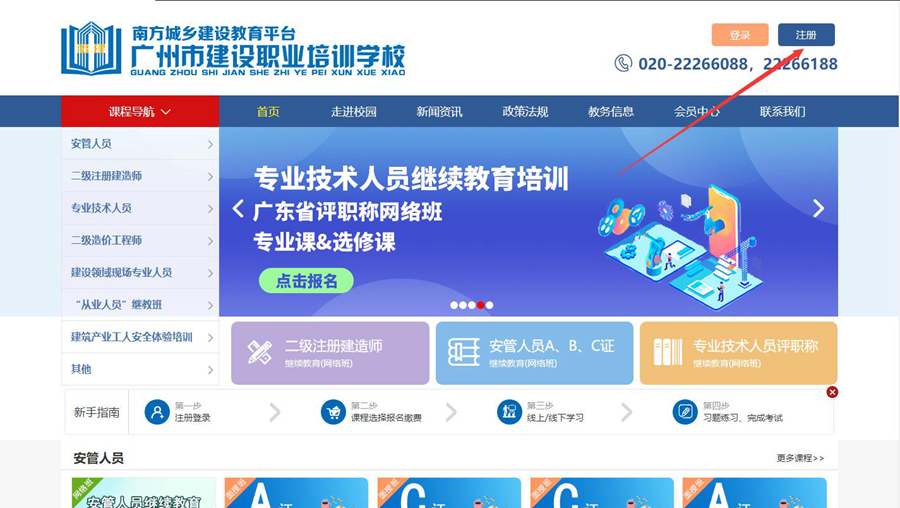
1、在网站首页右上角点击注册;
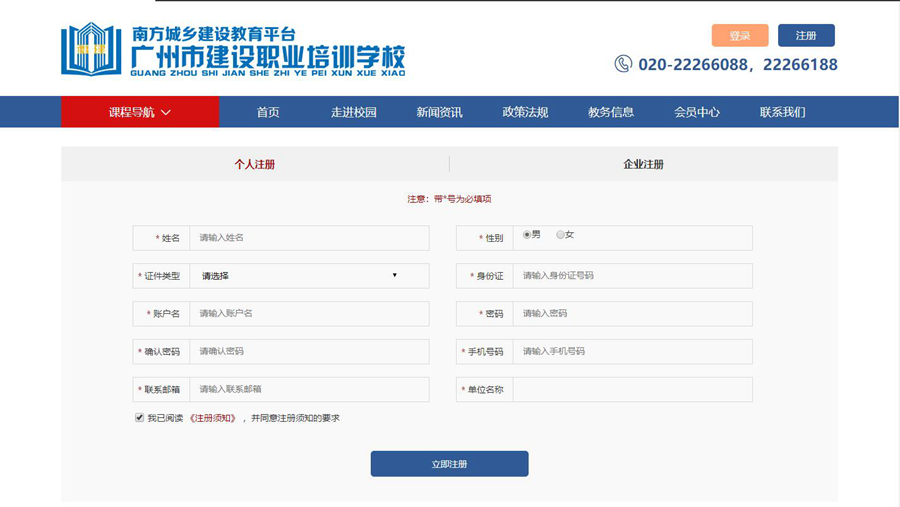
2、填写基本注册信息后,点击“提交注册”;
二、登录:
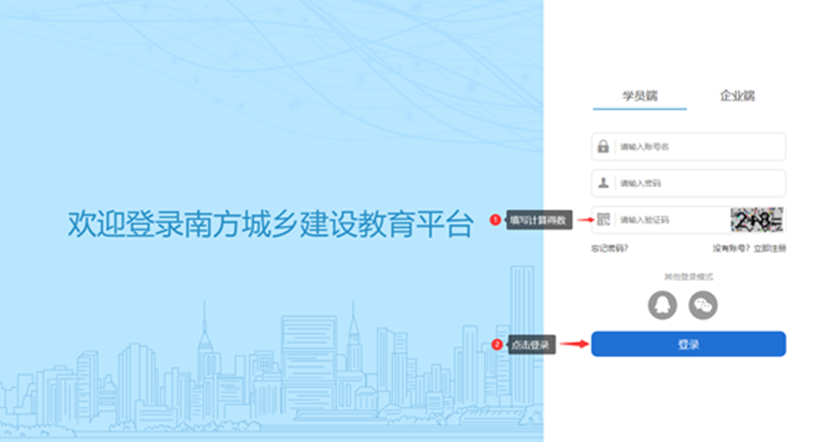
1、点击网站首页右上角“登录”,填写账号密码与验证码(填写结果)后,点击“会员登录”,完成登录。
三、个人资料——(个人)
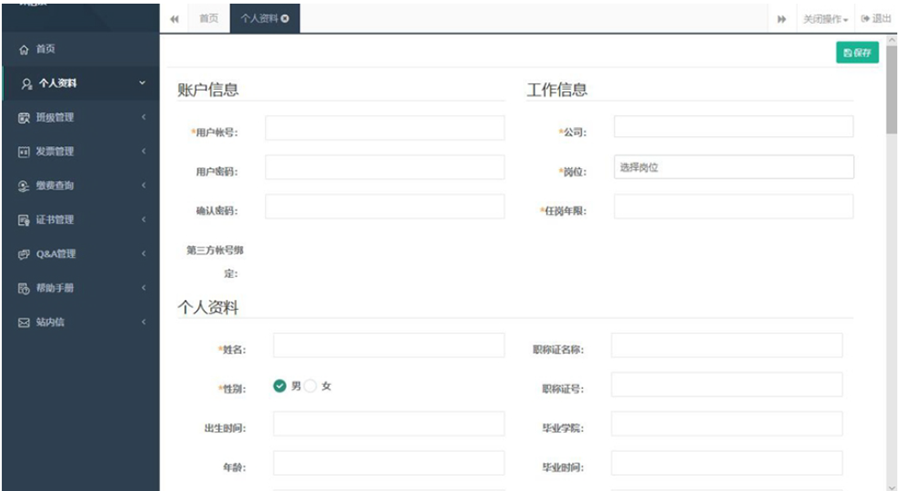
1、学员进入个人后台,可查看自身个人资料、修改登录密码、绑定公司等操作。
四、资料管理——(企业)
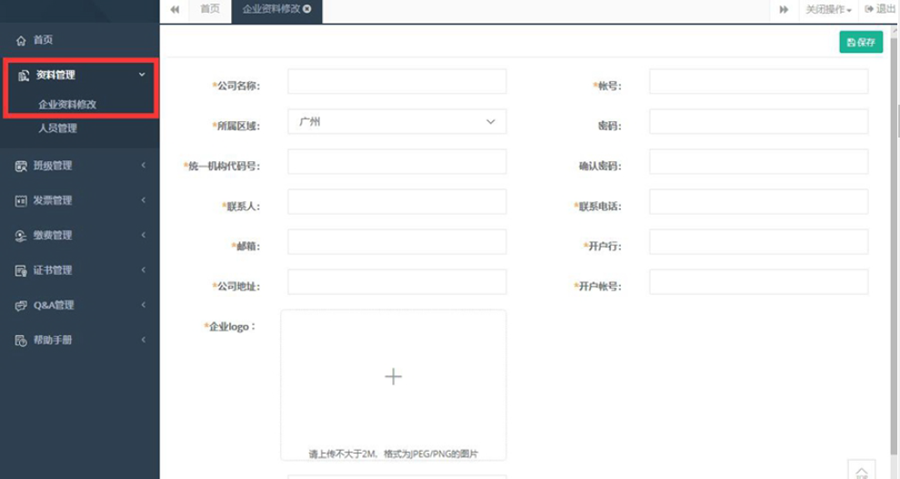
企业帐号登录后,可在该栏目修改企业基本信息、查看企业下已注册的学员信息。
1、 企业资料修改
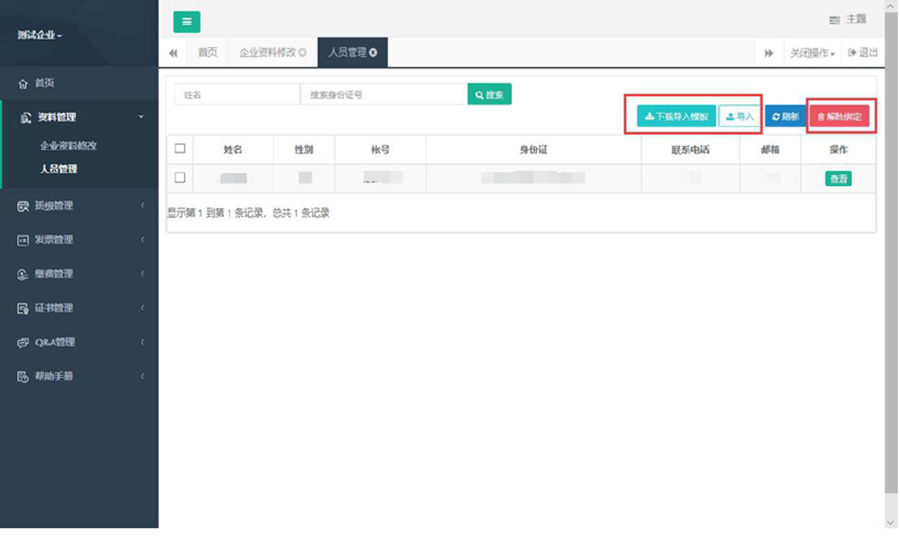
2、 人员管理
企业管理者可通过该栏目批量导入企业学员信息,对已离职学员进行接触绑定操作。企业管理者还可以通过人员管理对忘记密码的学员重置登录密码。
五、报名&缴费:
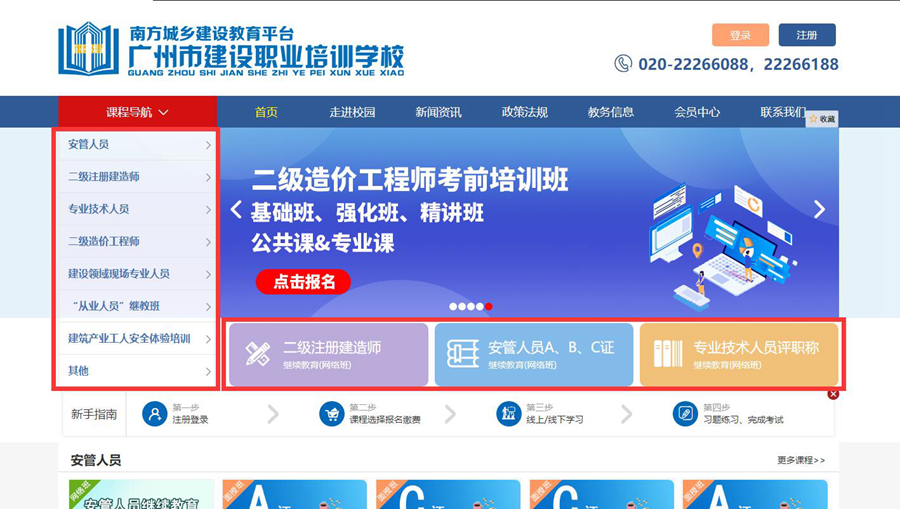
1、在网站首页“课程导航”菜单中点击需要报读的科目分类;
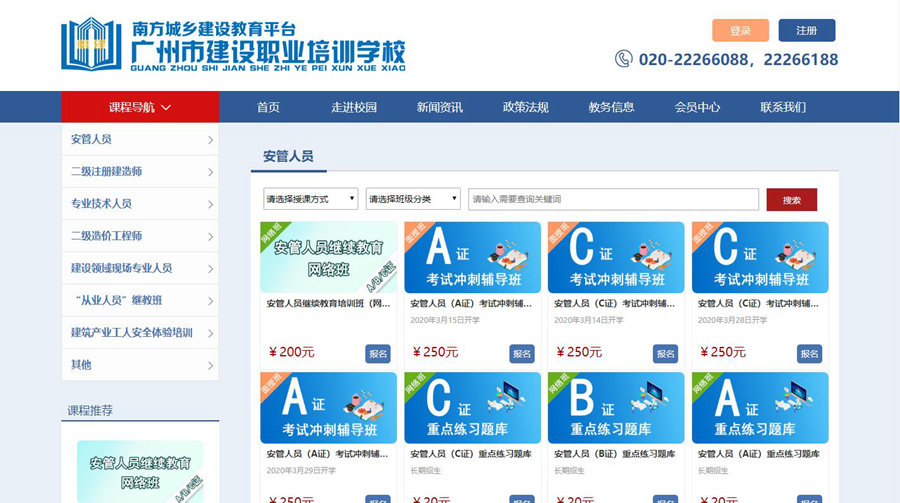
2、打开页面后再选择具体需要报读的班级;
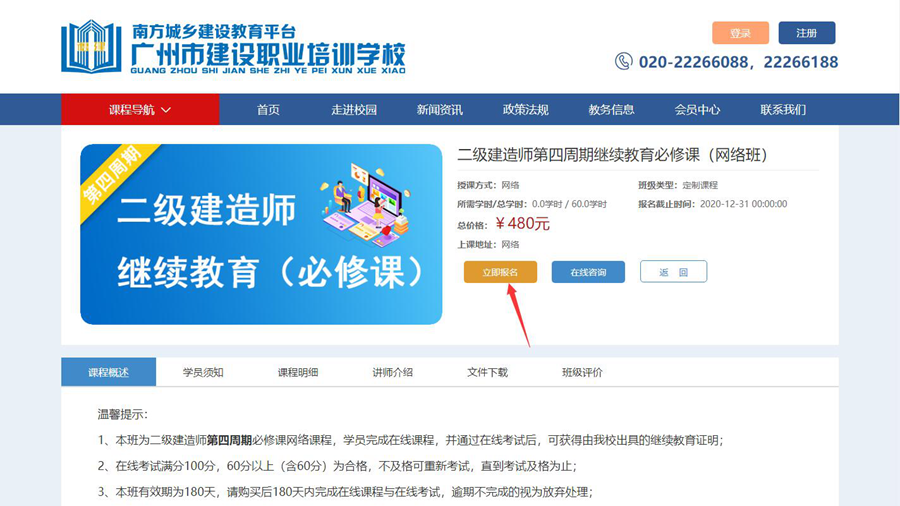
3、点击班级后,进入该班详细信息页面,点击“立即报名”;
4、确认价钱后,点击“确认订单,支付”,即可开始扫码支付;
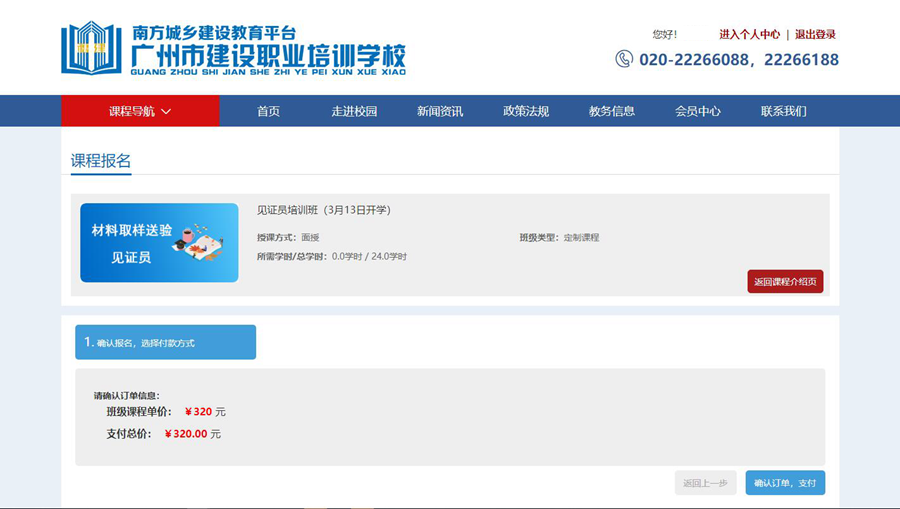
备注:部分浏览器会拦截支付页面导致支付失败,如碰到此情况请更换浏览器,并在会员中心中的缴费查询里再进行。
六、学习:
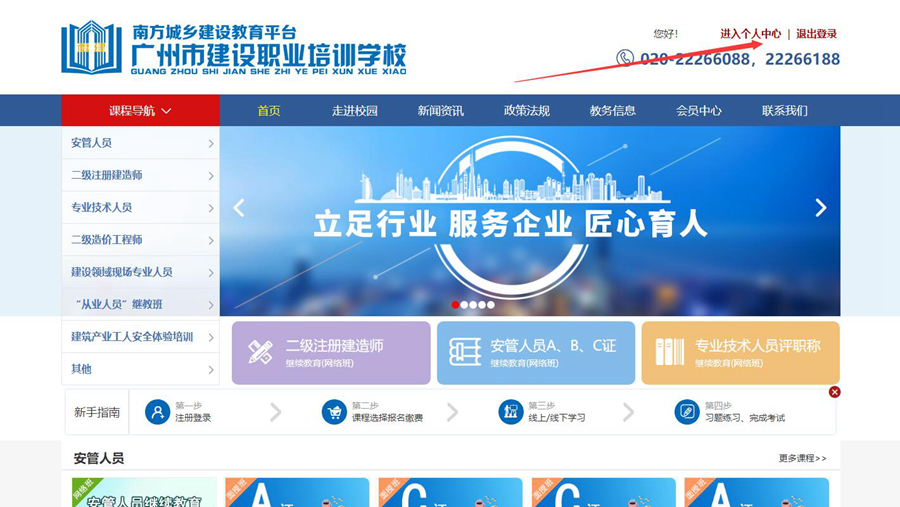
1、点击网站主页右上角的“会员中心”;
2、进入会员中心后,在左侧导航栏中选择"班级管理",即可点击"在线学习"进行学习;
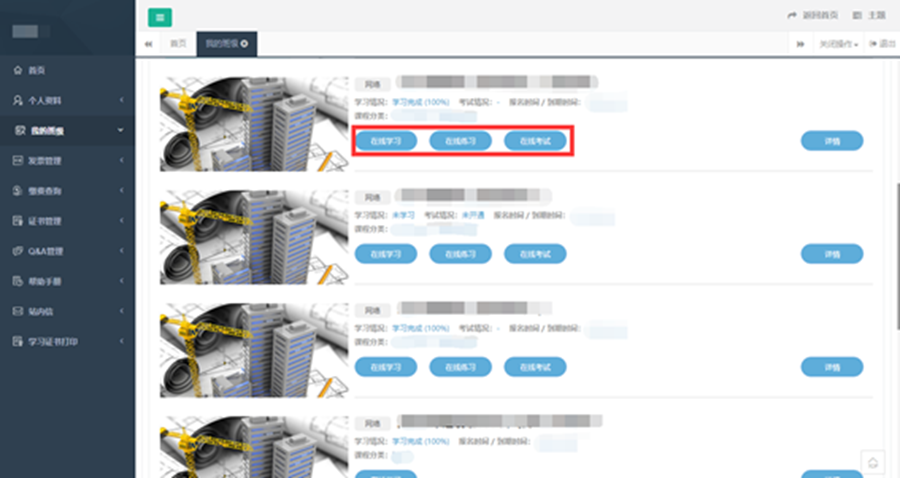
备注:班级中分为面授班与网络班,且部分班级配有习题练习,需要考试的班级当完成学习后,才会出现“在线考试”按钮。
七、发票管理
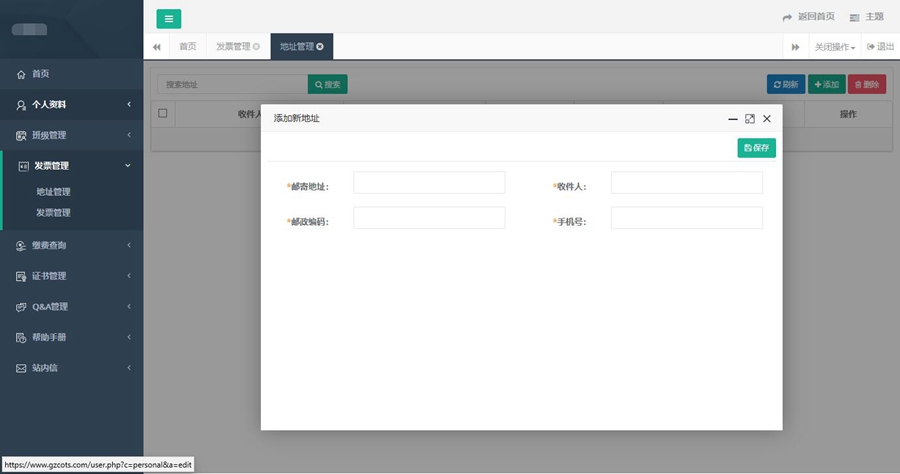
1、地址管理
需要对资料(教材)进行邮寄的,可在该栏目用于管理个人接收快递(纸质发票)的相关联系方式,并自由进行增删改操作。
2、发票管理
学员成功缴费后,可在该页面申请开具发票。
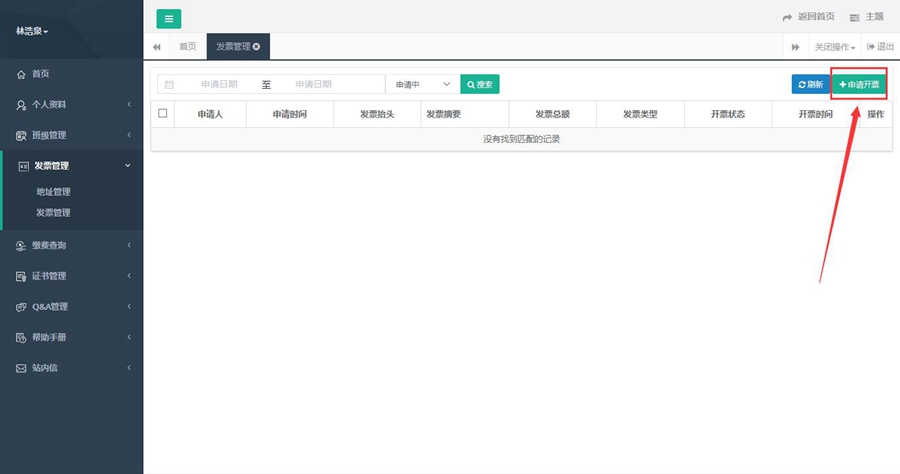
备注:申请开具发票时,必须按照系统要求,完整填写开票相关信息,否则无法开票。
(在线浏览人数:33588519)
Copyright ©
2026 广州市建设职业培训学校 | 广州市建设职业培训学校 粤ICP备18098698号-1  粤公网安备
44010402003022号 |
技术支持:广州市建设职业培训学校信息中心
粤公网安备
44010402003022号 |
技术支持:广州市建设职业培训学校信息中心
服务热线:4000323118、020-22266088、22266188 | 联系邮箱:gzjsjn@126.com |
总校地址:广州市华乐路57号华乐大厦北塔四楼

 扫一扫二维码
 扫一扫二维码
 扫一扫二维码